Hilfe und Funktionen
1. Scannen
Tippe auf der Startseite auf den gelben Knopf Scannen und halte den Code in den Rahmen. Pixcode erkennt ihn sofort und zeigt den Inhalt.
Kleine oder weit entfernte Codes: mit zwei Fingern zoomen. Bei wenig Licht oben rechts die Lampe einschalten.
Schneller starten – Android: Schnellmenü von oben herunterziehen, bearbeiten (Stift) und die Kachel Bildschirm scannen hinzufügen; sie sucht Codes direkt auf dem Bildschirm. iPhone: In der App Kurzbefehle, mit Siri („Code mit Pixcode scannen“, „Letzten Screenshot mit Pixcode scannen“), in Spotlight oder auf dem Action-Button (Einstellungen → Action-Button → Kurzbefehl → Pixcode).
2. Aus Bild, Datei und Link
Auf der Scan-Seite: Aus Bild öffnet die Galerie, Aus Datei (PDF) öffnet PDFs und Bilddateien. Bei PDFs werden alle Seiten durchsucht.
Aus Link: die Adresse eines Bildes, einer PDF oder einer Webseite eingeben – Pixcode lädt sie und sucht darin nach Codes, bei Webseiten auch in den Bildern der Seite.
Stecken mehrere Codes darin, wählst du einen aus der Liste.
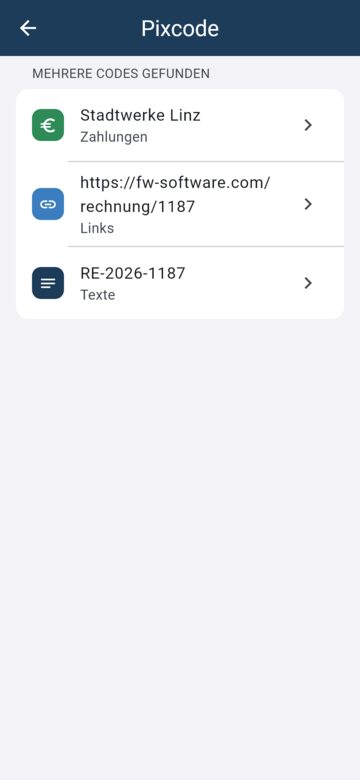
3. Teilen an Pixcode
Ein Code auf dem Bildschirm, in einer Mail, einer PDF-Rechnung oder auf einer Webseite? Screenshot, Datei, Bild oder Link teilen und Pixcode wählen.
Aus Safari oder Chrome geht das auch mit Bildern auf Webseiten (lange drücken → Teilen) und mit der ganzen Seite.
Android: im Teilen-Menü oder bei „Öffnen mit“. iPhone: im Teilen-Menü; fehlt Pixcode, ganz rechts auf „Mehr“ tippen und Pixcode aktivieren.
4. Überweisung (GiroCode, Swiss QR)
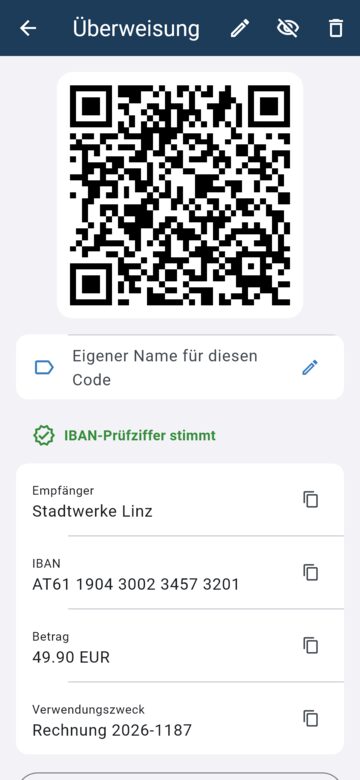
Pixcode zeigt Empfänger, IBAN, BIC, Betrag und Verwendungszweck. Die IBAN-Prüfziffer wird kontrolliert – ein grünes Häkchen heißt: Tippfehler ausgeschlossen.
Jedes Feld antippen kopiert es; Bankdaten kopieren kopiert „Name, IBAN, BIC“ in einer Zeile für deine Bank-App. Auf diesem Bildschirm gibt es keine Werbung.
5. Links sicher öffnen
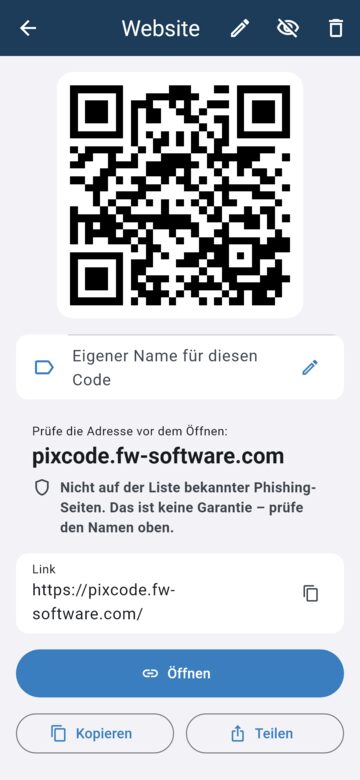
Bei Links zeigt Pixcode die Adresse groß, bevor du sie öffnest. So erkennst du gefälschte Codes (z. B. auf Parkautomaten), die auf fremde Seiten führen.
Zusätzlich prüft Pixcode die Adresse gegen eine Liste bekannter Phishing-Seiten – am Gerät, die Adresse wird nicht verschickt. Die Liste wird alle paar Tage im Hintergrund erneuert.
Hinweise gibt es auch bei IP-Nummern statt Namen, bei Sonderzeichen, die bekannte Namen nachahmen, bei Kurz-Links, bei einem „@“ in der Adresse und bei unverschlüsselten http-Links. Kein Hinweis ist keine Garantie – lies den Namen trotzdem.
6. Codes erstellen
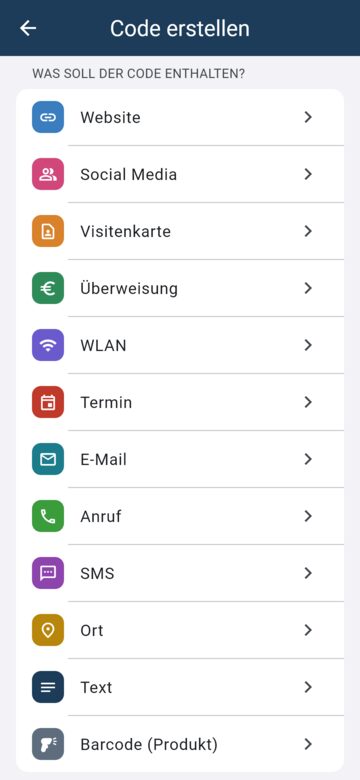
Plus oben rechts → Art wählen: Website, Visitenkarte, Überweisung, WLAN, Termin, E-Mail, Anruf, SMS, Ort, Text, Barcode, Bordkarte oder Social Media.
Social Media: Netzwerk wählen (Instagram, Facebook, TikTok, YouTube, X, LinkedIn, WhatsApp, Telegram, Signal) und Namen bzw. Telefonnummer eingeben – Pixcode baut den passenden Link. Gescannte Profil-Links erkennt Pixcode ebenso.
Formular ausfüllen, Code-Art wählen (QR, Data Matrix, Aztec, PDF417, Code 128, EAN) und Erstellen. Auf Wunsch Name über dem Code anzeigen und Inhalt unter dem Code einblenden. Danach als Bild teilen, speichern oder drucken.
7. Lesbare Inhalte
Manche Codes enthalten nur Zahlen und Kürzel. Pixcode übersetzt sie in Klartext:
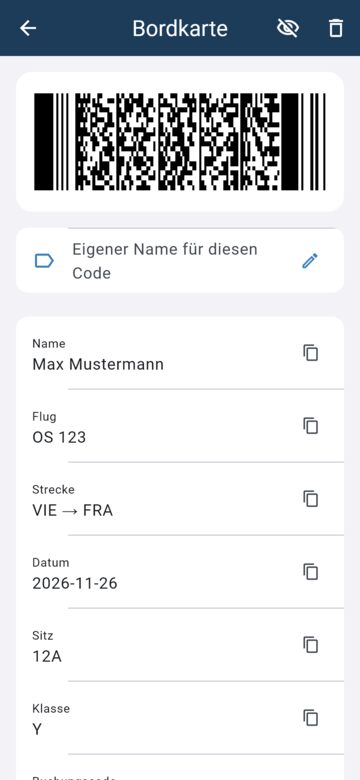
Bordkarten: Passagier, Flug, Strecke, Datum, Sitz und Buchungscode.
Arzneimittel (Data Matrix auf Packungen): PZN, Charge, Seriennummer und Ablaufdatum. Auch andere GS1-Codes (GTIN, Charge, Verfall) werden lesbar.
Medikationsplan (Deutschland): Patient, Praxis und Medikamente mit Dosierung.
8. Verlauf, Kategorien und Suche
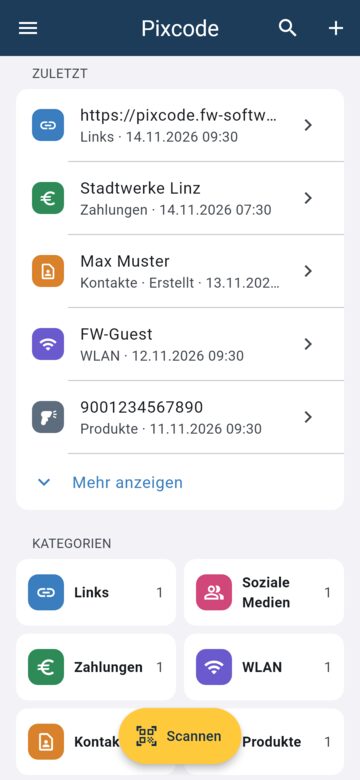
Die Startseite zeigt die letzten Codes (Mehr anzeigen klappt weiter auf) und darunter die Kategorien mit Anzahl.
Die Lupe durchsucht alles: Namen, Inhalt, IBAN, Netzwerk, Kategorie. Im Detail kannst du jedem Code einen eigenen Namen geben. Steht neben dem Code im Bild ein Text (z. B. „Speisekarte“), schlägt Pixcode ihn als Namen vor – Übernehmen tippen.
Nach links wischen löscht – mit Rückgängig. Mit dem Auge oben blendest du den Inhalt eines Codes aus.
9. Datensicherung
Automatisch: Android sichert über dein Google-Konto, das iPhone über iCloud (wenn im System eingeschaltet).
Als Datei: Menü → Datensicherung → Sicherung speichern, z. B. in Drive oder per Mail. Beim Einspielen bleibt Vorhandenes erhalten.
Als Tabelle: Als CSV exportieren für Excel, Numbers oder Google Tabellen – nur zum Ansehen, nicht zum Einspielen.
10. Einstellungen und Werbung
Menü → Einstellungen: Darstellung (hell/dunkel), Sprache (24 Sprachen), Vibrieren bei Treffer, Einwilligung für Werbung ändern, Verlauf löschen.
Menü → Pixcode unterstützen: ein kurzes Video ansehen, danach 24 Stunden ohne Werbung. Menü → Werbefrei: einmal kaufen, dauerhaft ohne Werbung; auf einem neuen Gerät mit Kauf wiederherstellen.
Häufige Fragen
Ein Code wird nicht erkannt?
Etwas weiter weg halten, zoomen oder Lampe einschalten. Klappt es nicht: Foto machen und „Aus Bild“ verwenden – dafür hat Pixcode einen zweiten, besonders gründlichen Leser. Sehr kleine Bilder (z. B. Vorschaubilder aus dem Internet) enthalten oft zu wenig Bildpunkte – dann das Original nehmen.
Warum Werbung?
Pixcode ist kostenlos und wird durch ein Banner finanziert. Auf dem Überweisungs-Bildschirm gibt es keine Werbung. Ohne Werbung: kurzes Video für 24 Stunden oder einmal „Werbefrei“ kaufen. Die Einwilligung änderst du unter Menü → Einstellungen → Werbung.
Werden meine Codes hochgeladen?
Nein. Erkennung, Texterkennung, Link-Prüfung und Verlauf bleiben auf deinem Gerät. Pixcode lädt nur die Phishing-Liste herunter und – wenn du es willst – Bilder oder Seiten, die du per Link öffnest.
Fragen oder Wünsche? In der App: Menü → Feedback senden, oder per E-Mail [email protected]