Ayuda y funciones
1. Escanear
En la pantalla de inicio toca el botón amarillo Escanear y coloca el código dentro del marco. Pixcode lo reconoce al instante y muestra el contenido.
Códigos pequeños o lejanos: haz zoom con dos dedos. Con poca luz, enciende la linterna arriba a la derecha.
Empezar más rápido – Android: baja los ajustes rápidos, toca editar (lápiz) y añade el mosaico Escanear pantalla; busca códigos directamente en la pantalla. iPhone: en la app Atajos, con Siri, en Spotlight o en el botón de acción (Ajustes → Botón de acción → Atajo → Pixcode).
2. Desde imagen, archivo y enlace
En la pantalla de escaneo: Desde imagen abre la galería, Desde archivo (PDF) abre PDF e imágenes. Se revisan todas las páginas del PDF.
Desde enlace: escribe la dirección de una imagen, un PDF o una página web; Pixcode la carga y busca códigos, en las páginas web también en sus imágenes.
Si hay varios códigos, elige uno de la lista.
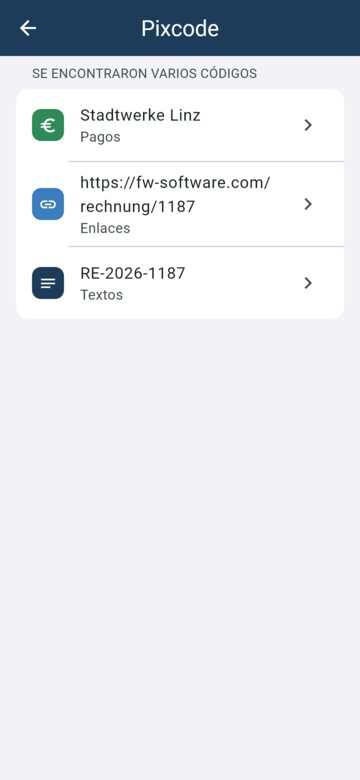
3. Compartir con Pixcode
¿Un código en pantalla, en un correo, en una factura PDF o en una página web? Comparte la captura, el archivo, la imagen o el enlace y elige Pixcode.
Desde Safari o Chrome también funciona con imágenes de páginas web (mantén pulsado → Compartir) y con la página entera.
Android: en el menú compartir o en «Abrir con». iPhone: en el menú compartir; si falta Pixcode, toca «Más» a la derecha y actívalo.
4. Pagos (GiroCode, factura QR suiza)
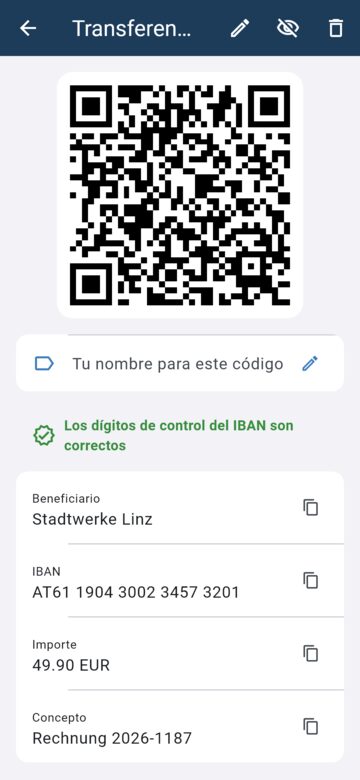
Pixcode muestra beneficiario, IBAN, BIC, importe y concepto. Se comprueban los dígitos de control del IBAN: una marca verde significa que no hay errores.
Toca un campo para copiarlo; Copiar datos bancarios copia «nombre, IBAN, BIC» en una línea. En esta pantalla no hay anuncios.
5. Abrir enlaces con seguridad
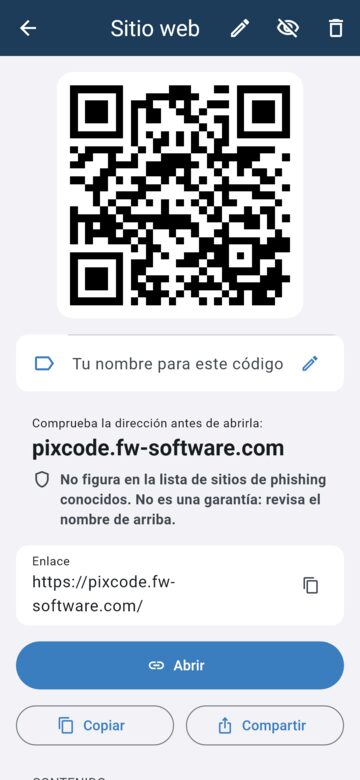
En los enlaces, Pixcode muestra la dirección en grande antes de abrirla, para detectar códigos falsos (p. ej. en parquímetros).
Además, Pixcode comprueba la dirección en una lista de sitios de phishing conocidos, en el dispositivo: la dirección no se envía a ningún sitio. La lista se renueva en segundo plano cada pocos días.
También avisa de números IP en lugar de nombres, caracteres especiales que imitan nombres conocidos, enlaces cortos, una «@» en la dirección y enlaces http sin cifrar. Que no haya aviso no es una garantía: lee igualmente el nombre.
6. Crear códigos
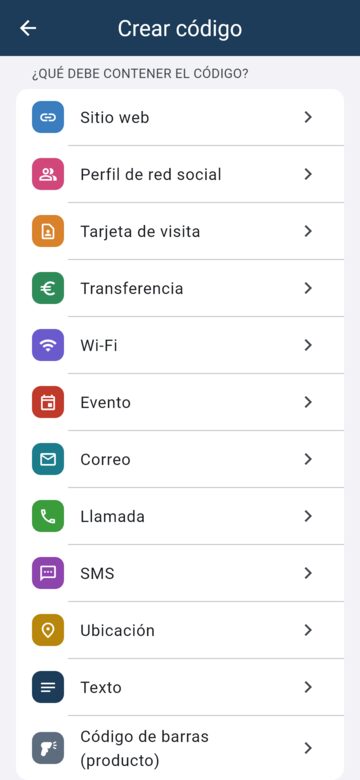
Más arriba a la derecha → elige: web, tarjeta de visita, transferencia, Wi-Fi, evento, correo, llamada, SMS, ubicación, texto, código de barras, tarjeta de embarque o perfil de red social.
Redes sociales: elige la red (Instagram, Facebook, TikTok, YouTube, X, LinkedIn, WhatsApp, Telegram, Signal) y escribe el nombre o el teléfono; Pixcode crea el enlace correcto. También reconoce los enlaces de perfil escaneados.
Rellena el formulario, elige el tipo de código (QR, Data Matrix, Aztec, PDF417, Code 128, EAN) y toca Crear. Si quieres, muestra el nombre sobre el código y el contenido debajo. Después compártelo, guárdalo o imprímelo como imagen.
7. Contenido legible
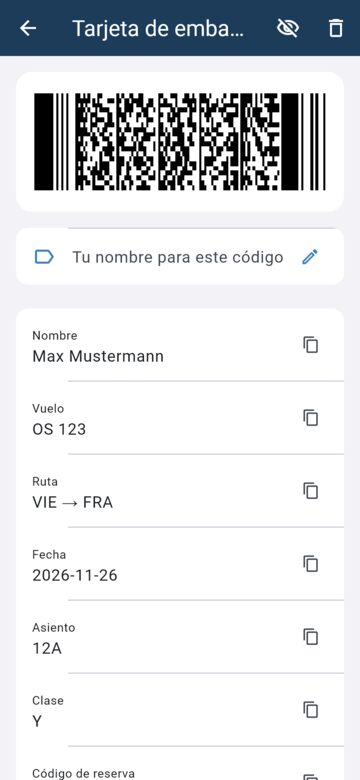
Algunos códigos solo contienen números y abreviaturas. Pixcode los traduce a texto claro:
Tarjetas de embarque: pasajero, vuelo, trayecto, fecha, asiento y código de reserva.
Medicamentos (Data Matrix en los envases): código de producto, lote, número de serie y fecha de caducidad. Otros códigos GS1 (GTIN, lote, caducidad) también se vuelven legibles.
Plan de medicación (Alemania): paciente, consulta y medicamentos con dosis.
8. Historial, categorías y búsqueda
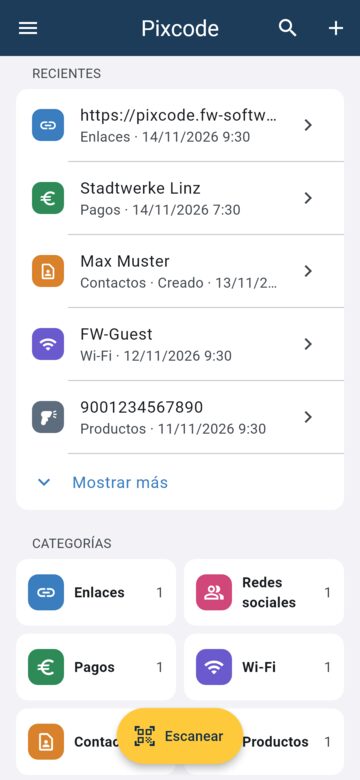
El inicio muestra tus últimos códigos (Mostrar más amplía la lista) y debajo las categorías con su número.
La lupa busca en todo: nombres, contenido, IBAN, red, categoría. Puedes dar a cada código tu propio nombre. Si junto al código en la imagen hay un texto (p. ej. «Carta»), Pixcode lo propone como nombre: toca Usar.
Desliza a la izquierda para borrar, con deshacer. El ojo de arriba oculta el contenido de un código.
9. Copia de seguridad
Automática: Android guarda en tu cuenta de Google y el iPhone en iCloud (si está activado).
Como archivo: Menú → Copia de seguridad → Guardar copia, p. ej. en Drive o por correo. Al restaurar se conserva lo existente.
Como tabla: Exportar como CSV para Excel, Numbers u Hojas de cálculo de Google; solo para consultar, no se puede volver a importar.
10. Ajustes y publicidad
Menú → Ajustes: apariencia (claro/oscuro), idioma (24 idiomas), vibración, consentimiento de anuncios, borrar historial.
Menú → Apoyar Pixcode: mira un vídeo corto y disfruta 24 horas sin anuncios. Menú → Sin anuncios: compra única, sin anuncios para siempre; en un dispositivo nuevo usa Restaurar compra.
Preguntas frecuentes
¿No se reconoce un código?
Aléjalo un poco, haz zoom o enciende la linterna. Si no funciona, haz una foto y usa «Desde imagen»: Pixcode usa entonces un segundo lector muy minucioso. Las imágenes muy pequeñas (p. ej. miniaturas de internet) suelen tener pocos píxeles: usa el original.
¿Por qué anuncios?
Pixcode es gratis y se financia con un banner. No hay anuncios en la pantalla de pago. Sin anuncios: un vídeo corto para 24 horas o la compra única «Sin anuncios». Cambia tu consentimiento en Menú → Ajustes → Publicidad.
¿Se suben mis códigos?
No. El reconocimiento, la lectura de texto, la comprobación de enlaces y el historial se quedan en tu dispositivo. Pixcode solo descarga la lista de phishing y, si quieres, las imágenes o páginas que abres con un enlace.
¿Preguntas o ideas? En la app: Menú → Enviar comentarios, o por correo [email protected]