Aide et fonctions
1. Scanner
Sur l’écran d’accueil, touchez le bouton jaune Scanner et placez le code dans le cadre. Pixcode le reconnaît aussitôt et affiche son contenu.
Codes petits ou éloignés : zoomez à deux doigts. Par faible lumière, allumez la lampe en haut à droite.
Démarrer plus vite – Android : déroulez les réglages rapides, touchez modifier (crayon) et ajoutez la tuile Scanner l’écran ; elle cherche les codes directement à l’écran. iPhone : dans l’app Raccourcis, avec Siri, dans Spotlight ou sur le bouton Action (Réglages → Bouton Action → Raccourci → Pixcode).
2. Depuis une image, un fichier ou un lien
Sur l’écran de scan : Depuis une image ouvre la galerie, Depuis un fichier (PDF) ouvre les PDF et fichiers image. Toutes les pages d’un PDF sont analysées.
Depuis un lien : saisissez l’adresse d’une image, d’un PDF ou d’une page web – Pixcode la charge et y cherche des codes, sur les pages web aussi dans leurs images.
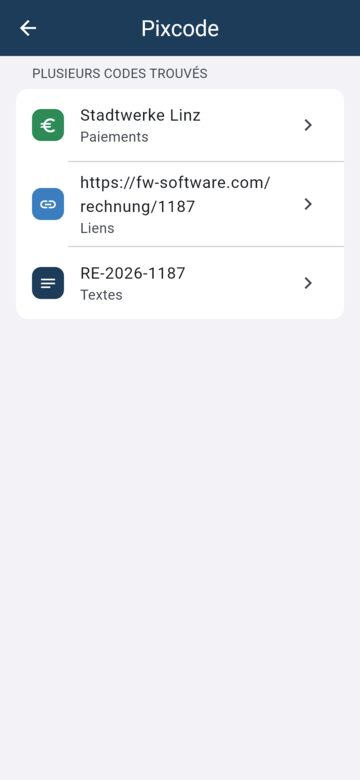
S’il y a plusieurs codes, choisissez-en un dans la liste.
3. Partager à Pixcode
Un code à l’écran, dans un e-mail, une facture PDF ou sur une page web ? Partagez la capture, le fichier, l’image ou le lien et choisissez Pixcode.
Depuis Safari ou Chrome, cela marche aussi avec les images des pages web (appui long → Partager) et avec la page entière.
Android : dans le menu de partage ou « Ouvrir avec ». iPhone : dans le menu de partage ; si Pixcode manque, touchez « Plus » tout à droite et activez-le.
4. Virements (GiroCode, QR-facture suisse)
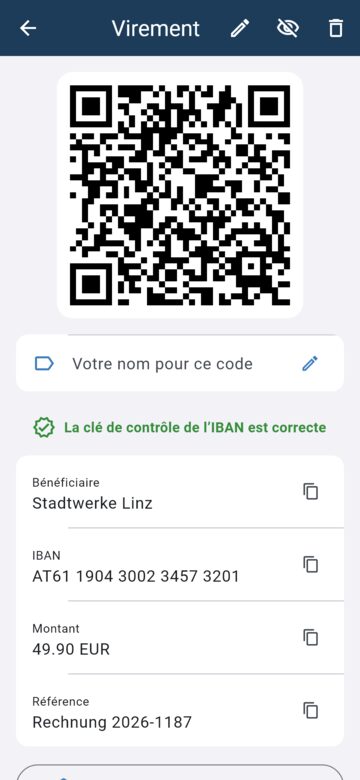
Pixcode affiche bénéficiaire, IBAN, BIC, montant et référence. La clé de contrôle de l’IBAN est vérifiée – une coche verte signifie : pas de faute de frappe.
Touchez un champ pour le copier ; Copier les coordonnées bancaires copie « nom, IBAN, BIC » sur une ligne. Pas de publicité sur cet écran.
5. Ouvrir les liens en sécurité
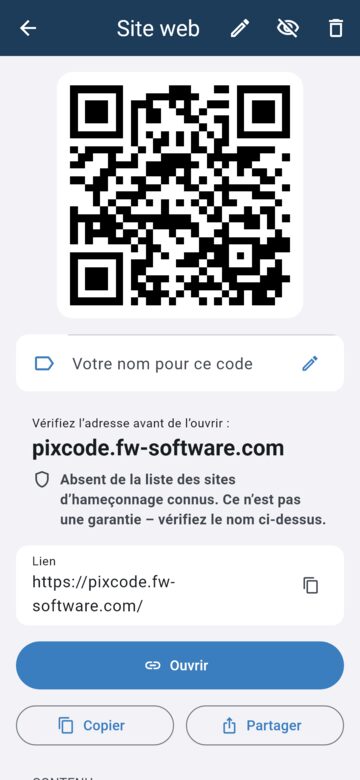
Pour un lien, Pixcode affiche l’adresse en grand avant l’ouverture : vous repérez ainsi les faux codes (p. ex. sur les horodateurs).
Pixcode vérifie aussi l’adresse dans une liste de sites d’hameçonnage connus – sur l’appareil, l’adresse n’est envoyée nulle part. La liste est mise à jour en arrière-plan tous les quelques jours.
Un avertissement apparaît aussi pour les adresses IP au lieu d’un nom, les caractères spéciaux imitant des noms connus, les liens courts, un « @ » dans l’adresse et les liens http non chiffrés. Aucun avertissement n’est pas une garantie – lisez quand même le nom.
6. Créer des codes
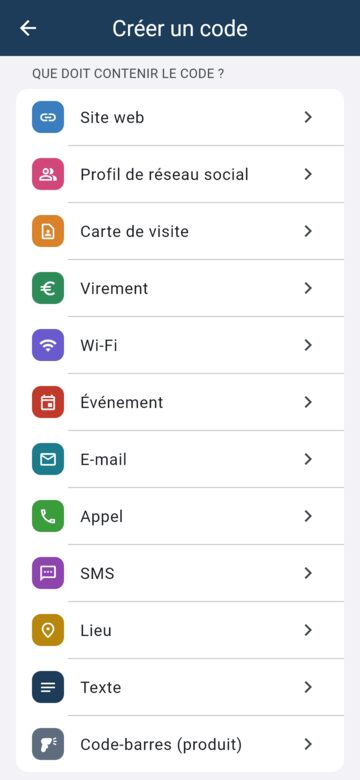
Plus en haut à droite → choisissez : site web, carte de visite, virement, Wi-Fi, événement, e-mail, appel, SMS, lieu, texte, code-barres, carte d’embarquement ou profil de réseau social.
Réseaux sociaux : choisissez le réseau (Instagram, Facebook, TikTok, YouTube, X, LinkedIn, WhatsApp, Telegram, Signal) et saisissez le nom ou le numéro – Pixcode crée le bon lien. Les liens de profil scannés sont aussi reconnus.
Remplissez le formulaire, choisissez le type de code (QR, Data Matrix, Aztec, PDF417, Code 128, EAN) et touchez Créer. Au choix, afficher le nom au-dessus du code et le contenu sous le code. Puis partagez, enregistrez ou imprimez l’image.
7. Contenus lisibles
Certains codes ne contiennent que des chiffres et des abréviations. Pixcode les traduit en clair :
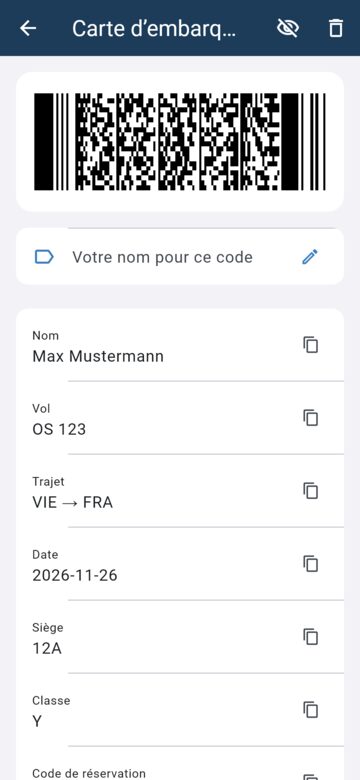
Cartes d’embarquement : passager, vol, trajet, date, siège et code de réservation.
Médicaments (Data Matrix sur les boîtes) : code produit, lot, numéro de série et date de péremption. Les autres codes GS1 (GTIN, lot, péremption) deviennent aussi lisibles.
Plan de médication (Allemagne) : patient, cabinet et médicaments avec posologie.
8. Historique, catégories et recherche
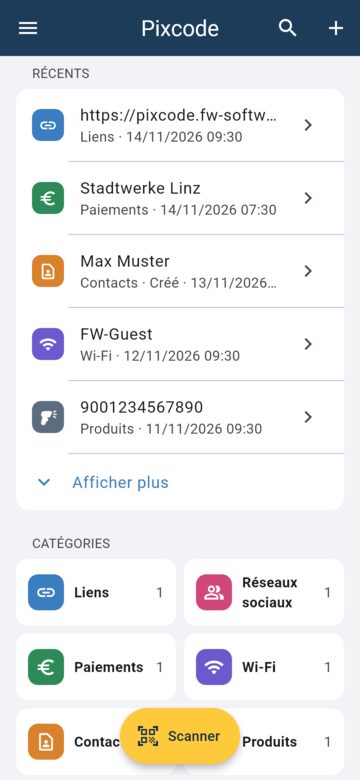
L’accueil montre vos derniers codes (Afficher plus déplie la liste) et, dessous, les catégories avec leur nombre.
La loupe cherche partout : noms, contenu, IBAN, réseau, catégorie. Donnez à chaque code votre propre nom. Si un texte figure à côté du code sur l’image (p. ex. « Menu »), Pixcode le propose comme nom – touchez Utiliser.
Balayez vers la gauche pour supprimer – avec annulation. L’œil en haut masque le contenu d’un code.
9. Sauvegarde
Automatique : Android sauvegarde dans votre compte Google, l’iPhone dans iCloud (si activé).
En fichier : Menu → Sauvegarde → Enregistrer la sauvegarde, p. ex. sur Drive ou par e-mail. La restauration conserve l’existant.
En tableau : Exporter en CSV pour Excel, Numbers ou Google Sheets – pour consultation uniquement, non réimportable.
10. Réglages et publicité
Menu → Réglages : apparence (clair/sombre), langue (24 langues), vibration, consentement publicitaire, effacer l’historique.
Menu → Soutenir Pixcode : regardez une courte vidéo, puis 24 heures sans pub. Menu → Sans publicité : un achat unique, sans pub pour toujours ; sur un nouvel appareil, utilisez Restaurer l’achat.
Questions fréquentes
Un code n’est pas reconnu ?
Éloignez un peu le téléphone, zoomez ou allumez la lampe. Sinon, prenez une photo et utilisez « Depuis une image » : Pixcode utilise alors un second lecteur très minutieux. Les très petites images (p. ex. miniatures du web) ont souvent trop peu de pixels – prenez l’original.
Pourquoi de la publicité ?
Pixcode est gratuit et financé par une bannière. Pas de publicité sur l’écran de paiement. Sans pub : une courte vidéo pour 24 heures ou l’achat unique « Sans publicité ». Modifiez votre consentement dans Menu → Réglages → Publicité.
Mes codes sont-ils envoyés ?
Non. La reconnaissance, la lecture de texte, la vérification des liens et l’historique restent sur votre appareil. Pixcode ne télécharge que la liste d’hameçonnage et – si vous le voulez – les images ou pages ouvertes par un lien.
Questions ou idées ? Dans l’app : Menu → Envoyer un avis, ou par e-mail [email protected]