Aiuto e funzioni
1. Scansionare
Nella schermata iniziale tocca il pulsante giallo Scansiona e inquadra il codice. Pixcode lo riconosce subito e mostra il contenuto.
Codici piccoli o lontani: zooma con due dita. Con poca luce accendi la torcia in alto a destra.
Avvio più rapido – Android: abbassa le impostazioni rapide, tocca modifica (matita) e aggiungi il riquadro Scansiona schermo; cerca i codici direttamente sullo schermo. iPhone: nell’app Comandi, con Siri, in Spotlight o con il tasto Azione (Impostazioni → Tasto Azione → Comando → Pixcode).
2. Da immagine, file e link
Nella schermata di scansione: Da immagine apre la galleria, Da file (PDF) apre PDF e immagini. Vengono esaminate tutte le pagine del PDF.
Da link: inserisci l’indirizzo di un’immagine, di un PDF o di una pagina web – Pixcode lo carica e cerca i codici, nelle pagine web anche nelle loro immagini.
Se ci sono più codici, scegline uno dall’elenco.
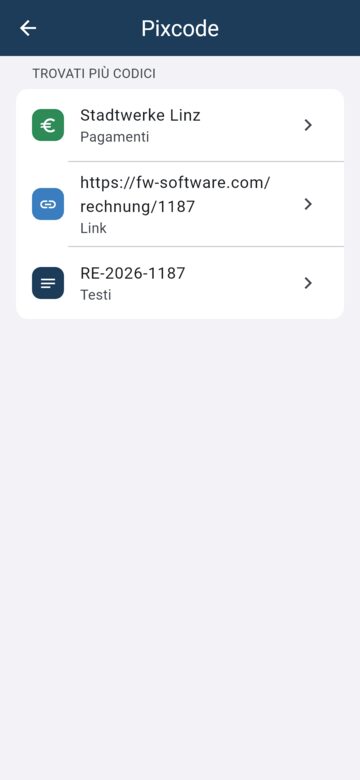
3. Condividere con Pixcode
Un codice sullo schermo, in un’e-mail, in una fattura PDF o su una pagina web? Condividi lo screenshot, il file, l’immagine o il link e scegli Pixcode.
Da Safari o Chrome funziona anche con le immagini delle pagine web (tieni premuto → Condividi) e con l’intera pagina.
Android: nel menu di condivisione o in «Apri con». iPhone: nel menu di condivisione; se Pixcode manca, tocca «Altro» a destra e attivalo.
4. Bonifici (GiroCode, QR-fattura svizzera)
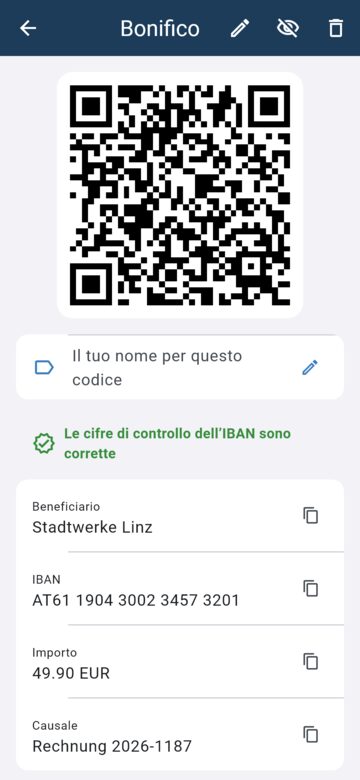
Pixcode mostra beneficiario, IBAN, BIC, importo e causale. Le cifre di controllo dell’IBAN vengono verificate: una spunta verde significa nessun errore di battitura.
Tocca un campo per copiarlo; Copia dati bancari copia «nome, IBAN, BIC» in una riga. In questa schermata non c’è pubblicità.
5. Aprire i link in sicurezza
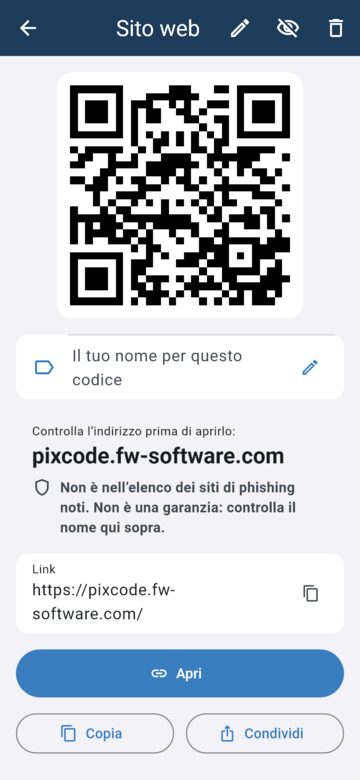
Per i link Pixcode mostra l’indirizzo in grande prima di aprirlo, così riconosci i codici falsi (ad es. sui parchimetri).
Pixcode controlla inoltre l’indirizzo in un elenco di siti di phishing noti – sul dispositivo, l’indirizzo non viene inviato. L’elenco si aggiorna in background ogni pochi giorni.
Un avviso compare anche per numeri IP al posto dei nomi, caratteri speciali che imitano nomi noti, link brevi, una «@» nell’indirizzo e link http non cifrati. Nessun avviso non è una garanzia: leggi comunque il nome.
6. Creare codici
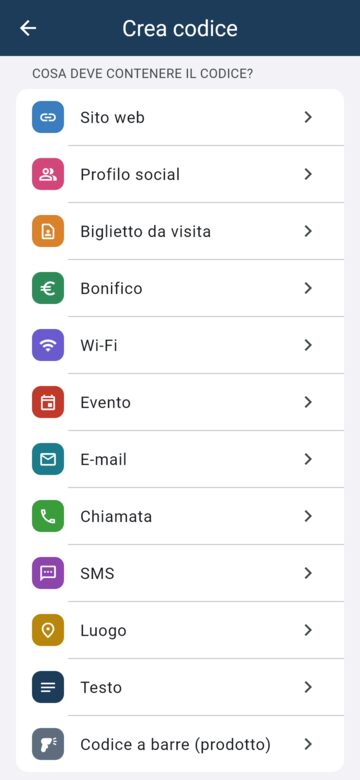
Più in alto a destra → scegli: sito web, biglietto da visita, bonifico, Wi-Fi, evento, e-mail, chiamata, SMS, luogo, testo, codice a barre, carta d’imbarco o profilo social.
Social: scegli la rete (Instagram, Facebook, TikTok, YouTube, X, LinkedIn, WhatsApp, Telegram, Signal) e inserisci il nome o il numero – Pixcode crea il link giusto. Riconosce anche i link di profilo scansionati.
Compila il modulo, scegli il tipo di codice (QR, Data Matrix, Aztec, PDF417, Code 128, EAN) e tocca Crea. A scelta mostra il nome sopra il codice e il contenuto sotto il codice. Poi condividi, salva o stampa l’immagine.
7. Contenuti leggibili
Alcuni codici contengono solo numeri e sigle. Pixcode li traduce in chiaro:
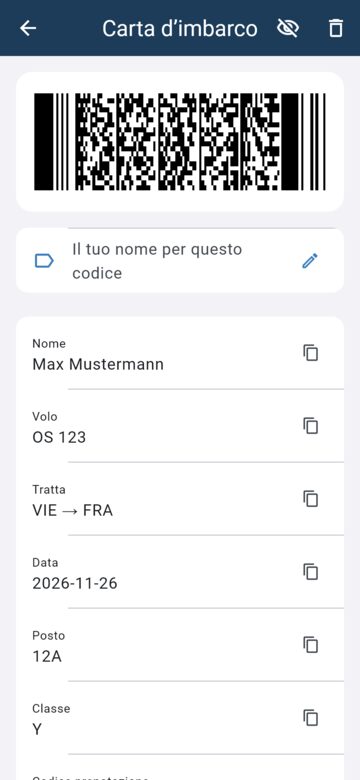
Carte d’imbarco: passeggero, volo, tratta, data, posto e codice di prenotazione.
Farmaci (Data Matrix sulle confezioni): codice prodotto, lotto, numero di serie e data di scadenza. Anche altri codici GS1 (GTIN, lotto, scadenza) diventano leggibili.
Piano terapeutico (Germania): paziente, studio medico e farmaci con dosaggio.
8. Cronologia, categorie e ricerca
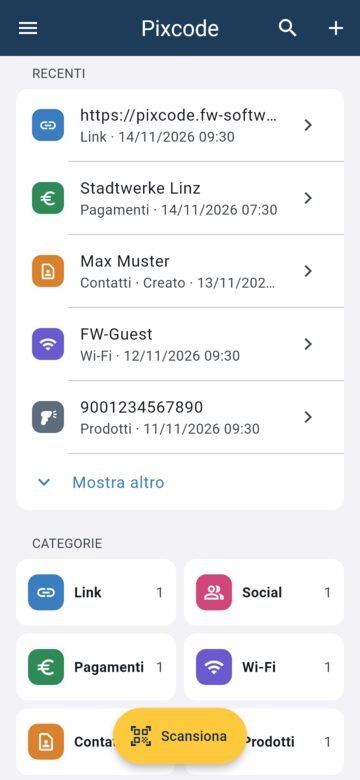
La schermata iniziale mostra gli ultimi codici (Mostra altro espande l’elenco) e sotto le categorie con il numero.
La lente cerca ovunque: nomi, contenuto, IBAN, rete, categoria. Puoi dare a ogni codice un nome tuo. Se accanto al codice nell’immagine c’è un testo (ad es. «Menù»), Pixcode lo propone come nome – tocca Usa.
Scorri a sinistra per eliminare, con annulla. L’occhio in alto nasconde il contenuto di un codice.
9. Backup
Automatico: Android salva nel tuo account Google, l’iPhone su iCloud (se attivo).
Come file: Menu → Backup → Salva backup, ad es. su Drive o via e-mail. Il ripristino mantiene ciò che esiste.
Come tabella: Esporta come CSV per Excel, Numbers o Fogli Google – solo da consultare, non reimportabile.
10. Impostazioni e pubblicità
Menu → Impostazioni: aspetto (chiaro/scuro), lingua (24 lingue), vibrazione, consenso pubblicitario, eliminare la cronologia.
Menu → Sostieni Pixcode: guarda un breve video, poi 24 ore senza pubblicità. Menu → Senza pubblicità: acquisto unico, niente pubblicità per sempre; su un nuovo dispositivo usa Ripristina acquisto.
Domande frequenti
Un codice non viene riconosciuto?
Allontana un po’ il telefono, zooma o accendi la torcia. Se non funziona, scatta una foto e usa «Da immagine»: Pixcode usa allora un secondo lettore molto accurato. Le immagini molto piccole (ad es. anteprime dal web) hanno spesso troppo pochi pixel – usa l’originale.
Perché la pubblicità?
Pixcode è gratuito e finanziato da un banner. Nessuna pubblicità nella schermata di pagamento. Senza pubblicità: un breve video per 24 ore oppure l’acquisto unico «Senza pubblicità». Cambia il consenso in Menu → Impostazioni → Pubblicità.
I miei codici vengono caricati?
No. Riconoscimento, lettura del testo, controllo dei link e cronologia restano sul dispositivo. Pixcode scarica solo l’elenco di phishing e – se lo desideri – immagini o pagine aperte tramite link.
Domande o idee? Nell’app: Menu → Invia feedback, oppure via e-mail [email protected]